안녕하세요. 친한정보입니다.
컴퓨터 쓰시다가 갑자기 "IP 주소를 입력하세요"라는 창 뜨면 순간 멘붕 오지 않으세요?
집이나 사무실 안에서만 통하는 내부 IP랑, 외부 인터넷 세상에 나를 대표하는 공인 IP가 서로 다른 존재였던 거예요! 오늘은 윈도우11에서 내 IP 주소 찾는 2가지 방법이랑, 화면 가득 숫자 쏟아질 때 내 주소만 콕 집어내는 방법까지 싹 정리해드릴게요 😊

1. 내부 IP랑 공인 IP, 이 둘의 차이 먼저 알고 가요
IP 주소, 쉽게 말하면 인터넷 세상에서의 우리 집 주소 같은 거예요. 근데 이게 크게 두 종류로 나뉜다는 거, 다들 알고 계셨나요?
내부 IP (사설 IP)
- 우리 집이나 사무실 공유기가 컴퓨터, 스마트폰, 프린터한테 하나씩 나눠주는 '전용 번호'예요
- 보통 192.168.x.x, 10.x.x.x, 172.16.x.x ~ 172.31.x.x 형태로 시작해요
- 같은 공유기에 연결된 컴퓨터끼리 파일 주고받거나, 네트워크 프린터·NAS 연결할 때 이 주소가 필요해요!

공인 IP (외부 IP)
- 통신사(KT, SKT, LGU+ 등)가 우리 집 공유기에 딱 하나 부여해주는 '대표 주소'예요
- 공유기에 기기 10대가 물려있어도, 외부 인터넷에서는 전부 같은 공인 IP로 보여요
여기서 꼭 기억하실 것! 👉 윈도우 설정이나 명령어 창에서 확인하는 IPv4 주소는 거의 다 내부 IP예요. 외부 접속용 공인 IP가 필요하시면 포털에 '내 IP 주소 확인' 검색하시는 게 훨씬 빠르고 정확해요!
2. 방법① 클릭 몇 번이면 끝! 윈도우11 설정에서 확인하기
명령어 입력이 좀 부담스러우신 분들은 윈도우 기본 설정 메뉴로 찾으시는 게 편해요. 마우스 클릭 몇 번이면 금방 끝나거든요.
와이파이 쓰고 계신다면
- 화면 아래 시작 버튼 → 설정(톱니바퀴) 클릭
- 네트워크 및 인터넷 → Wi-Fi 메뉴로 이동
- 지금 연결해서 쓰고 있는 와이파이의 속성 클릭
- 아래로 스크롤하다 보면 'IPv4 주소'가 딱 보이실 거예요! 192.168.0.15처럼 네 마디로 나뉜 숫자가 바로 내 컴퓨터의 내부 IP랍니다
옆에 있는 '복사' 버튼 누르면 메모장에 바로 붙여넣기 하실 수 있어서 편해요!
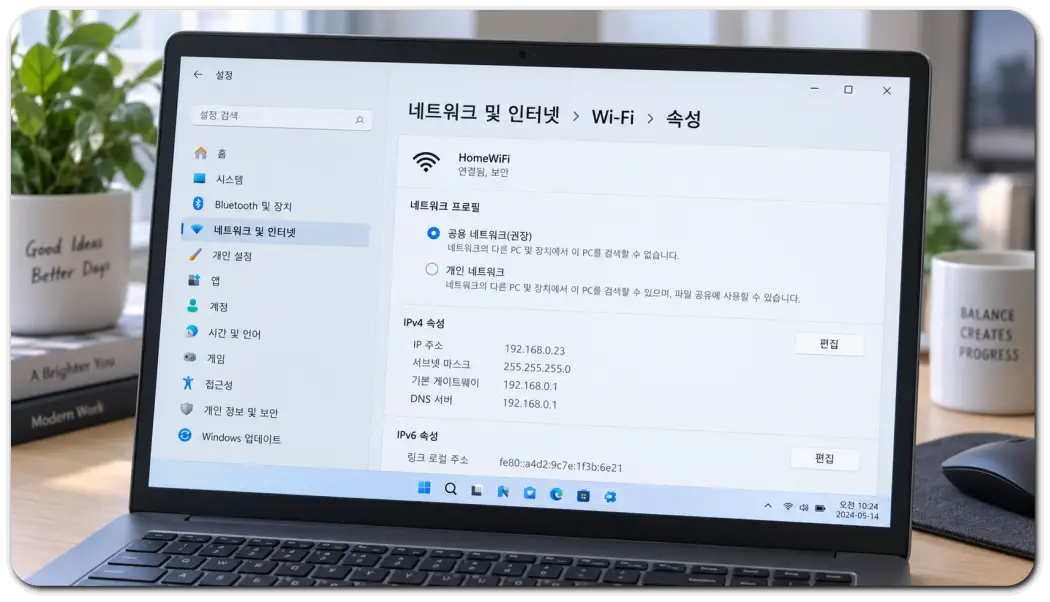
랜선(이더넷) 쓰고 계신다면
- 똑같이 시작 → 설정 → 네트워크 및 인터넷으로 이동
- Wi-Fi 대신 이더넷 메뉴 클릭
- 이더넷 속성 화면에서 'IPv4 주소' 확인하면 끝!
소소한 실수 방지 팁 저도 예전에 와이파이 쓰고 있으면서 열심히 '이더넷' 속성만 뒤적거리다가 IP 주소가 안 보여서 진땀 뺀 적이 있어요 ㅋㅋ 작업표시줄 오른쪽 아래 아이콘부터 먼저 보시고, 지금 내가 무선인지 유선인지부터 확인하세요!
3. 방법② 3초 만에 뚝딱! ipconfig 명령어로 찾기
"설정 메뉴 들어가는 거 귀찮다" 하시는 분들은 명령어가 훨씬 빠를 거예요. 익숙해지면 이게 진짜 제일 빠른 방법이에요.
- 키보드에서 윈도우 키 + R 동시에 누르기
- 실행 창에 cmd 입력하고 엔터
- 검은 화면 뜨면 ipconfig 입력하고 엔터
- 주르륵 나오는 정보 중에서 아래 세 가지만 찾으면 돼요
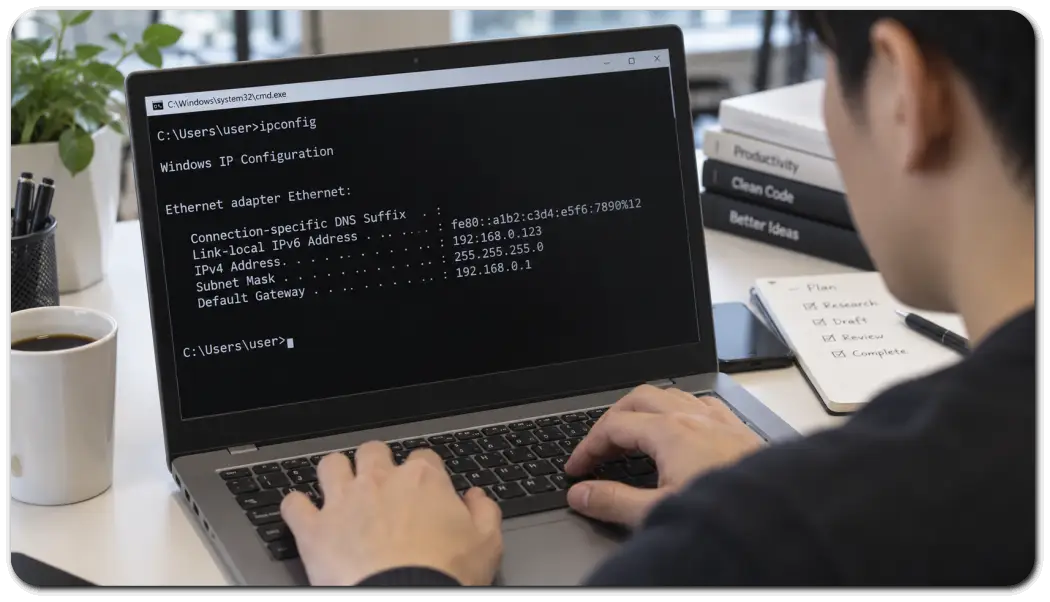
IPv4 주소 . . . . . . . . . : 192.168.x.x  (내 컴퓨터의 내부 IP)
서브넷 마스크 . . . . . . . : 255.255.255.0  (내부 네트워크 구분값)
기본 게이트웨이 . . . . . . : 192.168.0.1  (보통 우리 집 공유기 주소)
혹시 랜카드 물리 주소(MAC 주소)나 DNS 설정까지 자세히 보고 싶으시면 ipconfig /all을 입력해보세요. 그냥 단순히 IP만 확인하실 거면 ipconfig만으로도 충분해요!

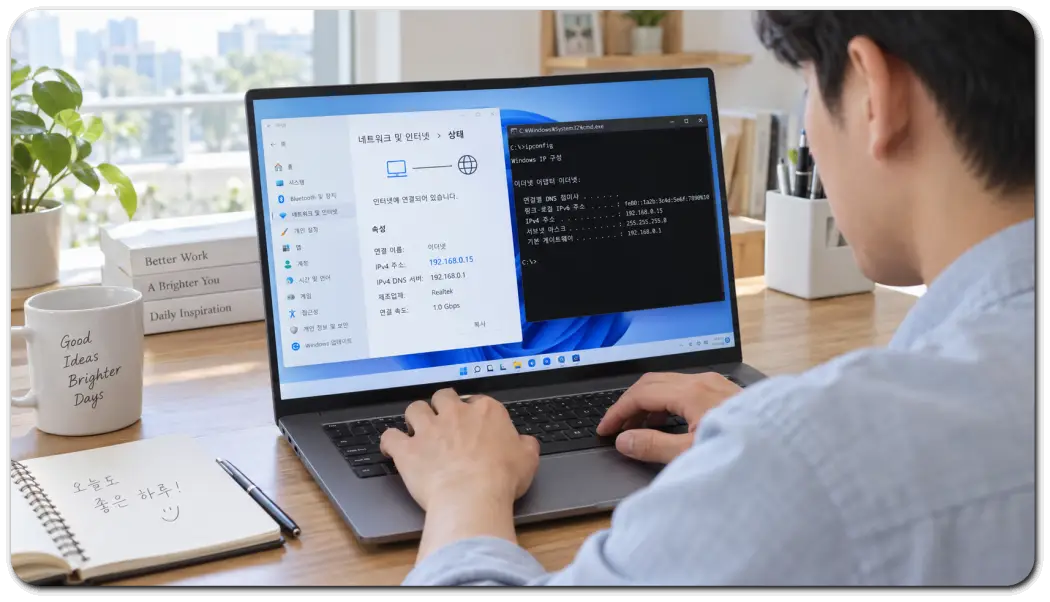
4. 주소가 너무 많이 떠서 헷갈릴 때는요
명령어 쳤는데 어댑터 정보가 우르르 나와서 눈이 핑핑 도셨나요? 이럴 땐 딱 이것만 기억하세요.
- 무선 인터넷 쓰시는 중 → 무선 LAN 어댑터 Wi-Fi 항목만 보기
- 유선 랜선 쓰시는 중 → 이더넷 어댑터 Ethernet 항목만 보기
- '미디어 연결 끊김'이라고 써진 항목 → 지금 안 쓰는 거니까 그냥 패스! (VPN이나 가상머신 프로그램 깔려있으면 목록이 더 복잡해 보일 수 있어요)
IP 주소가 '169.254'로 시작한다면?
이건 공유기가 컴퓨터한테 주소를 제대로 못 내려주고 있다는 신호예요. 당황하지 마시고 아래 순서대로 해보세요.
- 와이파이 껐다가 다시 켜기
- 랜선 뽑았다가 10초 뒤 다시 꽂기
- 공유기랑 컴퓨터 재부팅하기
- 다른 기기(핸드폰 등)도 인터넷 안 되는지 확인해보기
한 줄 꿀팁 내부 IP는 컴퓨터 껐다 켜거나 공유기가 재부팅되면 슬그머니 바뀔 수 있어요. 프린터나 NAS처럼 항상 같은 IP가 필요한 기기라면, 공유기 설정 페이지에서 **'DHCP 고정 할당'**을 해두시는 걸 추천드려요!
자주 묻는 질문
Q1. 네이버에서 검색한 IP랑 cmd에서 나온 IP가 왜 다른가요?
네이버에 나오는 건 통신사가 준 '공인 IP'고, cmd창에 나오는 건 공유기가 내 컴퓨터한테만 붙여준 '내부 IP'라서 그래요. 둘 다 정확히 맞는 정보예요!
Q2. 프린터 연결할 때 'IPv4 주소'랑 '기본 게이트웨이' 중 뭘 넣어야 하나요?
컴퓨터나 기기 자체의 주소를 물어보는 거라면 당연히 IPv4 주소를 넣으셔야 해요! 기본 게이트웨이는 보통 공유기 자체 주소니까 헷갈리지 마세요.
Q3. IP 주소는 평생 안 바뀌나요?
기본적으로 자동 할당 방식이라 공유기 상태에 따라 달라질 수 있어요. 고정 주소가 꼭 필요하시면 공유기 관리 페이지의 'IP 예약/고정' 기능을 활용해보세요.
마무리하며
오늘은 윈도우11에서 내 컴퓨터 IP 주소 빠르고 정확하게 찾는 법을 정리해봤어요.
네트워크 설정 속성을 이용하든, ipconfig 명령어를 쓰든, 결국 핵심은 내 연결 방식(Wi-Fi/이더넷)에 맞는 IPv4 주소만 쏙 골라내면 끝이라는 거예요! 외부 접속용 공인 IP가 필요할 땐 포털 검색을 이용해야 한다는 점만 기억해두시면, 앞으로 네트워크 설정 때문에 골머리 썩으실 일은 없을 거예요 😊

'일상정보' 카테고리의 다른 글
| 청년문화예술패스 대상 기간 2차 신청방법 도서 CGV 사용법 (0) | 2026.08.17 |
|---|---|
| 댐댐충전 포인트 현금화 및 소액결제 댐댐환불 방법 가이드 (0) | 2026.08.17 |
| 日 구마모토 규모 7.1 강진 대형 쇼핑몰 붕괴 인명 피해 속출함 (0) | 2026.07.28 |
| 도수치료 실비 청구 서류 조건, 체외충격파 실비 실손 한도 (0) | 2026.07.23 |
| 월드컵 결승전 대진표 경기 일정 아르헨티나 스페인 우승 후보 (0) | 2026.07.17 |


